ファイルのアップロードはありません

画像のトリミングとサイズ変更

1. 写真を追加し、編集する写真を選択します2. トリミングと出力の寸法を設定する3. 加工してサイズや外観を確認する

領域と正確なピクセル サイズを選択します

例と制限事項

画像コンバータ

無料 · デバイス上で処理されます
サポートとファイル制限を表示する
変換する前に確認してくださいファイルが選択されていません

    ここにファイルをドロップしてください

    または、下のボタンを使用してファイルを選択します。

    JPG、PNG、WebP、HEIC、GIF、TIFF など
    1 ファイルあたり 30 MB、最大 20
    ファイルが手元にありませんか?

    画像のトリミングとサイズ変更

    画像のトリミングとサイズ変更 — 領域と正確なピクセル サイズを選択します

    対応入力: .jpg · .jpeg · .jfif · .png · .apng · .webp · .gif · .bmp · .tif · .tiff · .ico · .heic · .heif · .avif · .svg · 保存形式: PNG · JPG · WebP · GIF · BMP · TIFF · ICO

    1. 写真を追加し、編集する写真を選択します
    2. トリミングと出力の寸法を設定する
    3. 加工してサイズや外観を確認する

    使用例

    入力例
    photo.png · 4000×3000 px
    出力幅 (px)
    1200
    出力の高さ (ピクセル)
    空欄
    出力フォーマット
    PNG
    想定される結果
    PNG · 1200×900 px

    例は説明用です。実際の結果は元のファイルと設定によって異なります。

    幅だけを800 pxにした実際の結果

    幅800 pxを指定し、高さは空欄にしました。共通の画像処理コードで生成した800 × 600 PNGです。寸法変更と容量圧縮は異なり、他の写真の容量は変わります。
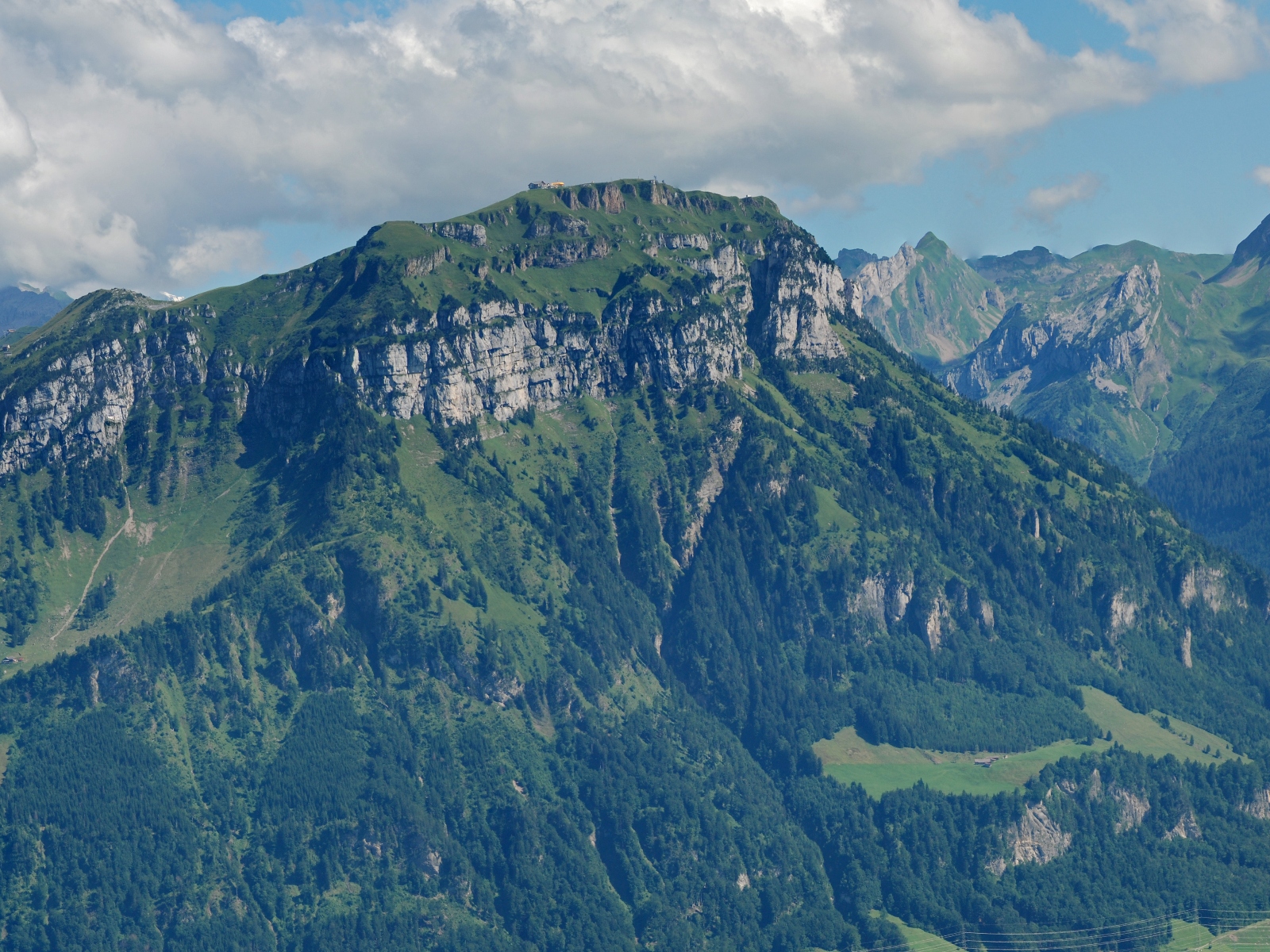
    原本 · 1600 × 1200 px
    原本 · 1600 × 1200 px · 1154289 B
    結果 · 800 × 600 px
    結果 · 800 × 600 px · 960312 B
    原本 · landscape-source.jpg · 結果 · landscape-800px.png ·

    幅800 px・高さ空欄・比率維持・PNG

    寸法を変更したコピー・原本を維持

    Hannes Röst · Fronalpstock · CC BY-SA 3.0 · Wikimedia Commons

    結果が予想と違うとき

    写真が伸びる・余白ができる
    幅だけを入力し高さを空欄にすると比率を維持します。両方を指定すると合わせ方により余白や変形が生じます。必要な比率で切り抜き、保存結果を確認してください。
    拡大しても鮮明にならない
    ピクセルを増やしても失われた細部は戻りません。大きな原本を使い、実際のサイズで確認してください。
    使い方と例
    例と制限事項

    アスペクト比を維持するには、幅または高さのみを入力します (たとえば、幅 1200 ピクセル)。拡大しても詳細は復元されません。

    入出力条件

    対応入力
    .jpg · .jpeg · .jfif · .png · .apng · .webp · .gif · .bmp · .tif · .tiff · .ico · .heic · .heif · .avif · .svg
    保存形式
    PNG · JPG · WebP · GIF · BMP · TIFF · ICO
    1ファイルの最大容量
    30 MiB
    最大ファイル数
    20
    選択ファイルの合計容量
    200 MiB
    出力幅 (px)
    1–8192
    出力の高さ (ピクセル)
    1–8192

    制限と確認事項

    • 最大40MP。 HEIC/HEIF/AVIF/SVGは入力専用です。 RAW、PSDは非対応です。
    • GIF/APNG/TIFF は最初のフレームのみを使用します。メタデータと元のカラー プロファイルは保持されません。
    • 形式やブラウザによってはデコードできない画像もございます。

    画像を指定のピクセル寸法に切り抜くには?

    切り抜きは残す範囲の選択、サイズ変更は出力寸法の設定です。4000×3000 pxの写真は、幅1200のみを入力し高さを空欄にすると1200×900 pxになります。1200×1200 pxの正方形なら、先に1:1で切り抜き、保存幅と高さを1200にします。比率が違うと、比率維持モードでは余白が入り、引き伸ばしでは画像が変形します。

    保存前に出力寸法と余白をプレビューで確認します。入力寸法は各辺1–8192 px、出力は40 MP以下で、処理はブラウザー内です。ピクセル数を減らしても100 KBなどの容量制限は保証できません。容量制限がある場合は保存後に画像圧縮を使ってください。拡大しても失われた細部は復元できません。

    1 つのオーディオ セグメントまたは最大 10 個のビデオ セグメントを使用します。 10 進数の秒がサポートされています。ファイルの残りの部分は末尾を空白のままにします。ビデオクリップは個別に保存されます。

    高速カットはキーフレームまたはオーディオ パケットの境界に従い、位置と長さが変化する可能性があります。正確なカットでは、フレームまたはサンプルの境界を使用します。再エンコードすると品質が変わり、CPU 使用量が増加します。

    ボリュームとフェードには正確な処理が必要です。音量が 100% を超えると音が歪む場合があります。

    最初のビデオ トラックは再エンコードせずにコピーされます。元の音声、字幕、チャプターは削除されます。新しい音声は先頭から始まり、ビデオに合わせてトリミングまたは無音部分が埋め込まれます。ファイルを変更した後に再検査してください。

    画像はリスト順にPDFページになります。最初のフレームのみが使用されます。メタデータと元の圧縮は保持されません。最大 20 枚の画像、各 30 MB、合計 100 MB、画像あたり 40 MP、合計 100 MP。

    ガイドとサイト情報

    画像フォーマットと編集

    ファイルと出力形式を選択します。 JPGは写真に適しています。 PNG と WebP は透明度をサポートします。 JPG と WebP には非可逆性があります。 PNG メタデータの保存は保証されません。トリミング座標は元のピクセルを参照します。前後の比較を確認してください。

    メディアの処理とサイズの見積もり

    保持モードでは、コーデックが互換性のあるコンテナにコピーされます。互換性のある変換、正確なカット、オーディオ エフェクトの再エンコード。高速カットはキーフレームまたはパケットでシフトする可能性があります。サイズの見積もりはおおよそのものです。コンテンツに依存するビデオ、FLAC、画像、ドキュメントには信頼できる事前見積もりがありません。

    HWP と PDF のサポート

    HWP 5.x および HWPX がサポートされています。デフォルトでは、元のフォントが存在しないと PDF 変換がブロックされます。 HWP PDF 出力は、検索可能なテキストを含まない 192 dpi の画像 PDF です。既存の PDF 編集ではページはコピーされますが、ブックマーク、署名、添付ファイル、または対話型フォームは保持されません。画像 PDF には画像ピクセルが埋め込まれます。

    プライバシー情報

    選択したファイルと接続したフォントは端末内で処理し、サーバーにはアップロードしません。設定、言語、一時的な作業情報はブラウザに保存され、サイトデータの削除で消去できます。変換エンジンと自動字幕モデルのダウンロード通信は発生します。韓国からの接続時に表示する Coupang バナーと外部サービスの通信、Cookie の扱いは、プライバシー案内と広告・Cookie 案内をご確認ください。

    アーカイブ ツールは、大規模な結果をデバイス上の一時ストレージに書き込みます。オリジナルはアップロードされません。結果をクリアするか、新しいファイルを選択して一時出力を削除します。中断されたタブではデータが残る場合があります。 1 日を超えて放棄されたジョブは、その後の使用中に消去されます。すぐに削除するには、このサイトのブラウザ ストレージをクリアしてください。

    トラブルシューティングと連絡先

    エラー、プライバシー、著作権に関するお問い合わせは、admin@infohubs.net までお送りください。ツール名、エラー メッセージ、ブラウザ情報を入力しますが、ファイル名、ファイルの内容、個人情報は除外します。

    FIND YOUR FORMAT

    フォーマットを見つける

    出力: 7 つの画像、6 つのビデオ、9 つのオーディオ形式、および PDF/HWP/HWPX ドキュメント。ドキュメント変換入力は HWP 5.x および HWPX です。 HEIC、AVIF、SVG は画像入力のみです。アニメーション画像または複数ページの画像では、最初のフレームが使用されます。コーデックのサポートは異なります。 RAW、PSD、DRMはサポートされていません。

    ファイルはデバイス上に残ります。

    処理はブラウザ内で行われます。ファイルはサーバーにアップロードも保存もされません。
    エンジンは初回使用時にダウンロードされます。ドキュメント エンジンは約 12 MB です。

    PRIVATE
    BY DESIGN.
    A LITTLE HELP

    質問がありますか?

    始める前に知っておくべきことがいくつかあります。

    HWP、Word、PDF ドキュメントを変換できますか?

    HWP 5.x/HWPX を PDF に変換したり、HWP/HWPX 間で変換したりできます。フォント チェック、ページ プレビュー、コンテンツ損失チェックが適用されます。 PDF 出力は 192 dpi でラスタライズされ、検索/選択可能なテキストはありません。レイアウトの正確な忠実性は保証されません。 HWP 変換では、Word、DOCX、または PDF 入力は受け入れられません。 PDF ページ編集を使用して、既存の PDF のページを結合、抽出、回転、または削除します。

    設定や最近のツールの記録は保存されますか?

    お気に入り、最近使用したツール ID、言語、および明示的に保存された設定は、このブラウザーに保持されます。選択したファイルの内容や入力した文書テキストは保存されません。大きなアーカイブ結果はデバイスの一時ストレージに残る場合があります。結果を削除するには、アーカイブ ツールで結果をクリアします。

    ファイルを変換するにはどうすればよいですか?

    [すべてのツール] からタスクを選択し、ファイルを追加します。設定と制限を確認してから、処理を開始します。完成したファイルを個別に、または ZIP 形式でダウンロードします。

    ファイルサイズやファイル数の制限はありますか?

    メインコンバータは最大 20 ファイル / 合計 200 MB を受け入れます: 画像 30 MB、ビデオ 150 MB、オーディオ 100 MB、ドキュメント 10 MB / それぞれ 100 ページ。個別のアーカイブ、HEX、写真、PDF ツールは、それぞれの画面に表示される制限に従います。大きなファイルの場合は、デスクトップ上で小さなジョブから始めます。

    すべてのメディア形式をサポートしていますか?

    一般的な形式はサポートされていますが、すべての形式がサポートされているわけではありません。 HEIC は入力専用です。 AVIF にはブラウザのデコード サポートが必要です。 SVG はラスター化できます。ビットマップからベクターへの変換は提供されません。 Camera RAW、PSD、DRM、および一部の特殊なコーデックはサポートされていません。

    画像のトリミングやサイズ変更はできますか?

    「切り抜きとサイズ変更」を選択します。領域をドラッグするか、X/Y/幅/高さを元のピクセルで入力します。正確なキャンバスに対して両方の出力寸法を入力するか、一方を入力して他方を比例的に計算します。アスペクト比を維持すると、PNG/WebP の場合は透明なパディングが追加され、JPG/BMP の場合は選択した背景が追加されます。トリミングは画像ごとに個別に行われます。アップスケーリングしてもディテールは復元されません。

    特定の時間にビデオをトリミングできますか?

    [ビデオをトリミング] を選択し、開始/終了秒を 10 進数で入力します。残りは末尾を空白のままにします。高速カットではコーデックは保持されますが、キーフレームに移行する可能性があります。正確なカットはフレーム境界で再エンコードされ、より多くの CPU/バッテリーを消費し、品質が変化する可能性があります。オリジナルは変更されていません。 150 MB の制限は、カットの長さに関係なく、入力全体に適用されます。

    動画の変換に時間がかかるのはなぜですか?

    動画は端末内で処理されます。初回はエンジンをダウンロードし、展開後のサイズは約32 MBです。高解像度の動画は時間がかかり、解像度を下げると処理の負担が軽くなります。モバイルでは短い動画を推奨します。

    元のファイルや品質は変わりますか?

    元のファイルは変更されません。同じ形式とデフォルト設定で元のバイトを返すことができます。互換性がある場合、メディアはデフォルトでコーデックをコピーします。再エンコードを選択すると、品質とトラックが変化する可能性があります。画像形式を変更すると、メタデータ、透明度、フレーム、色が変更される場合があります。まず通知を確認してください。ロスレス出力では、すでに失われた品質を回復することはできません。